2021年2月21日日曜日

pCP Mobile:ケースはやっぱFRISKだね

 RPi Zero のケース作りだよ

システムが一通りできたのでモバイル用のケース作り。
Google先生に自作ケースを聞いてみるとFRISKが目に止まったよ。
普段FRISKなんて食べないから近所のスーパーへ買い出し。
ベリーミントが無かったのでノーマルのペパーミントで我慢^^;

早速、中身を取り出して構造を確認してみた。
子供の頃、仮面ライダースナックのカードを集めるのにスナックを捨ててしまう問題があったなぁ。
出っ張りが邪魔だなぁ

邪魔な出っ張りを削り取りZeroを入れて確認。
表にするか、裏にするか。。。
ケースの開閉で凸凹が無いのが良いと思って裏にした。

SDカードの入れ替えは滅多に無いので、
逆に抜け落ちないようにカメラモジュール用端子側を削ることにした。
現物合わせで位置決めをして彫刻刀でチマチマと削る。。。
結構めんどくさい、疲れる

USB端子は使用しないので電源端子側のみを削った。

蓋も電源端子部分を削った。
閉めるとこんな感じ

端子部分が削れて位置決めできたのでZeroを固定するためのネジ穴を開ける。
目打ちを使ってドリル穴の位置決めしてブイ~~ン!
2箇所止めれば十分と思う

ネジ止めしようと思ったらネジが通らんかった。。。
ドリルの歯を手でゴリゴリして穴を拡張した^^;

手元に適当なスペーサーが無かったので。。。ナットの2段重ね。

SDカードの取り出しもあり得るので、
ナットで締めず単に差し込むだけにしたよ。
ズレなきゃOKOK♪
できた~~!!
すっげぇ疲れた。。。


2021年2月5日金曜日

pCP Mobile:コンテンツコピー後のLMSの設定

LMSのスリム化と楽曲データの反映

コンテンツがコピーできたのでLMSのスリム化と楽曲データの反映をするよ。
といってもスリム化はRPi 1で試してきたものをZero Wに行うだけ^^;
再生方法を指定する
pluginsを絞る
メディアフォルダを再スキャンする
30分弱でスキャンが完了した
年のためバックアップしとく
終わった~ホッ♪
さあ、次は筐体だ。

2021年2月4日木曜日

pCP Mobile:コンテンツのコピーはRobocopyで

 楽曲データをZero Wへコピーする

環境ができたのでバックアップしておいた楽曲を
Zero WへPCでいつものようにDragDropでコピーする。
が。。。
WiFiが安定せず途中で切れてしまうぞ。。。
何回かトライしたが変わらない。
コピーできたファイルの出来具合もちょっと不安。

でRobocopyなるコマンドラインツールを使うことにした。
こんな感じで使った。

PS E:\Backup\X1> robocopy E:\Backup\X1\Pop \\pCP_portable\music\Pop /E /R:5 /W:3

-------------------------------------------------------------------------------
   ROBOCOPY     ::     Windows の堅牢性の高いファイル コピー
-------------------------------------------------------------------------------

  開始: 2021年2月4日 8:41:01
   コピー元 : E:\Backup\X1\Pop\
   コピー先 : \\pCP_portable\music\Pop\

   ファイル: *.*

   オプション: *.* /S /E /DCOPY:DA /COPY:DAT /R:5 /W:3

------------------------------------------------------------------------------

                           0    E:\Backup\X1\Pop\
                         618    E:\Backup\X1\Pop\jPop\
100%              古い            31.0 m        BLUE_BIRD.flac
100%      新しいファイル     25.1 m        色つきの女でいてくれよ.flac
 :
 :
100%      新しいファイル     40.2 m        You_Shook_Me.flac

------------------------------------------------------------------------------

                              合計    コピー済み    スキップ    不一致    失敗    Extras
    ディレクトリ:           3                1               2           0        0            0
          ファイル:       896             343           553           0        0            0
             バイト:  22.993 g        8.341 g   14.652 g        0        0            0
       時刻:   1:17:09   1:17:08                       0:00:00   0:00:01

       速度:             1935220 バイト/秒
       速度:             110.734 MB/分
       終了: 2021年2月4日 9:58:11

動作ログが表示できて完了すれば100%となるのが安心感がある。
途中で失敗しても完了するまでやり直せば良いよ。

2021年1月27日水曜日

pCP Mobile:Rpi Zero W へ piCorePlayerをインストール

 さぁRPi Zero Wにインストールするぞ!

今までRPi 1で試してきたものをZero Wに行う。
しかし。。。ハードが異なるのでちょっと問題が発生したよ^^;
ポイントだけ纏めた。

1.パーティション割付

これは問題なくできたよ。

ROOTを2GB,残りをDATAパーティションにする
DATAパーティションを/mnt/musicにマウントする
ポイントは「Set Write Permissions」するだよ
こんな感じに割付た

2.Squeezelite

初期インストール状態では珍しくSqueezeliteが起動してない。

あらま、×だ
パラメタはこれ

原因が分かった。
Audio output device settingsのデバイスは「RPi DAC」にする。
分かってしまえば当たり前じゃん。。。^^;
それに合わせてChange Squeezelite settingsのOutput settingも変わる。
修正後のパラメタ
無事動いたよ(^^)

3.Bluetooth

初期インストール状態ではパワーオンできない。

Power Onできない(T_T)

原因が分かった。
ラズパイのBluetoothが無効になってたぜ。。。^^;

RPi built-in BluetoothがOffじゃん
Onにすると。。。
無事Power Onできたよ♪

4.Pairing

レシーバーとのペアリング。
これは問題なくできたよ。

ScanでKN321が見つかる
Pairでペアリングする
User commandsで起動時にペアリングするように設定

5.Logitech Media Server(LMS)

これは問題なくできたよ。

特に注意することはない
Media Foldersで/mnt/musicフォルダを割り当てる

6.Samba Share

これは問題なくできたよ。

設定内容はこんな感じ
PCから\\pCP_portable\でブラウズしてみたよ(^^)v

これでインストールと設定は完了!!

2021年1月25日月曜日

HP940ホーンの指向性を上げる

横がダメなら縦れば良いじゃん♪

HP-940は指向性が広くオーディオ向きでは無いとの話がある。
オーディオにはHP-640が向いているって。
更にはHP-9040がベストとのこと。

これって考えるに640は水平60度、垂直40度の指向性なので、
水平90度、垂直40度の指向性の940よりオーディオ的には指向性的に良い。
とのことだろう。
9040は横では無く縦置きに設置するので水平40度、垂直90度の指向性を持ち、
ホーン的にもカットしてないのでベストということだね。きっと。

ならば、HP-940も縦置きにすれば良いじゃん。
ホーンはカットされているが水平40度、垂直90度の指向性になる。
ということで早速やってみた。

横置きの状態。AM6315/64的で良かった。

縦置きにしてみた。合わせてHighのホーン80x55も外側に立てた。

縦置きの状態。ちっとかっこ悪いかな^^;
よっしゃ、これで良い♪

2021年1月20日水曜日

pCP Mobile:Raspberry Pi Zero WとBluetooth Audio Transmitter/Receiverを購入

とうとうPi Zero W買っちゃった♪

ある程度見通しが立ったのでハード買っちゃった。
当然Raspberry Pi Zero Wです。これでRasPiは5台目!!
スイッチサイエンスで安く手に入れました。
一人一台までってスーパーの卵みたい^^;
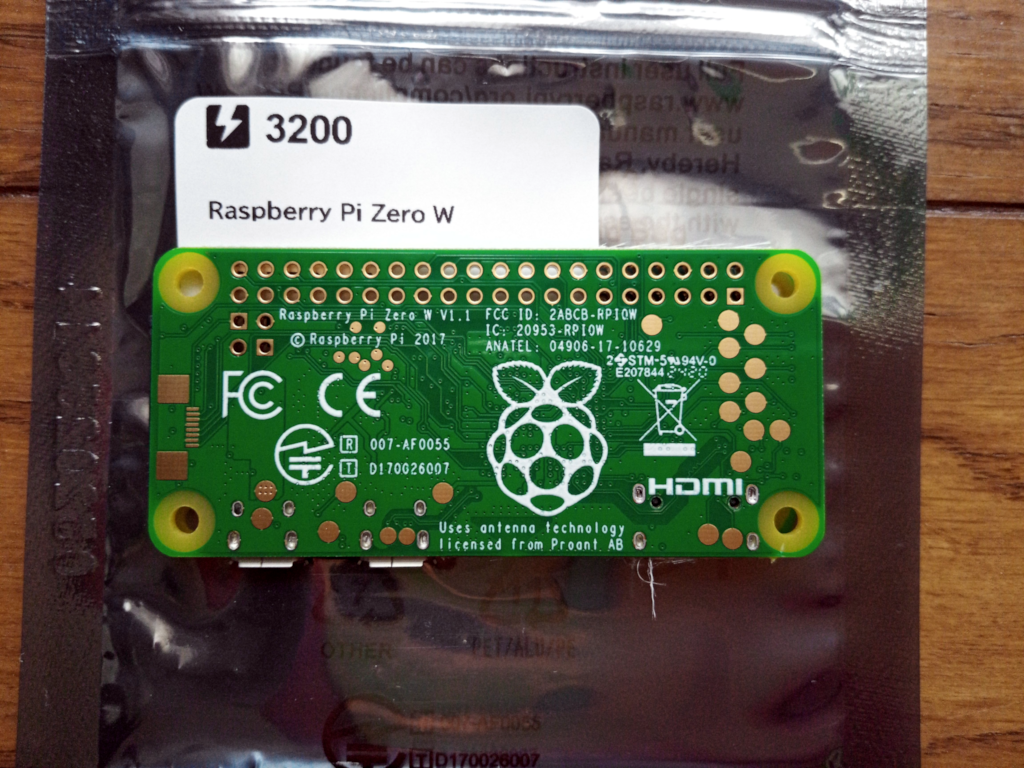
表
裏

そしてRasPiのBluetoothからのデータを受信するレシーバも楽天で買っちゃった(^^)
送受信の切替など必要なかったのだが何かしら使えるかなと思って。
1円玉との大きさ比較

さぁこれからはZero Wを使用して実際に構築しよう。

2021年1月16日土曜日

pCP Mobile:楽曲追加後の電源ブッチンに耐えられるか?

楽曲追加後、バックアップしなくても大丈夫?

ブート後に電源ブッチンしても大丈夫だった。

では、楽曲追加後に電源ブッチンしたらどうなるのだろう?

追加後の状態に復帰できる?

それとも追加前の状態に戻るの?

さて、どっちだろう???やってみるしかない^^;

曲数:166

1曲追加した。

曲数:167
プレイヤー画面:左ペインの最下の曲

この状態で電源ブッチン!

しばらくして電源オン!

プレイヤー画面:元どおり

追加後の状態に復帰したよ!!

バッチリじゃん(^^)♪

2021年1月14日木曜日

pCP Mobile:電源ブッチンに耐えられるか?

LMSはシャットダウンが必要か?

LMSのセットアップの際に設定画面に

「Logitech Media Server (LMS) is a server database application and needs to be shutdown properly」

訳すと

「Logitech Media Server(LMS)はサーバーデータベースアプリケーションであり、適切にシャットダウンする必要があります」

なんだって。

でも音楽聴き終わったらシャットダウンなんてするか???

やってられまへ~~~ん^^;

ということで電源ブッチンしてみよう!!

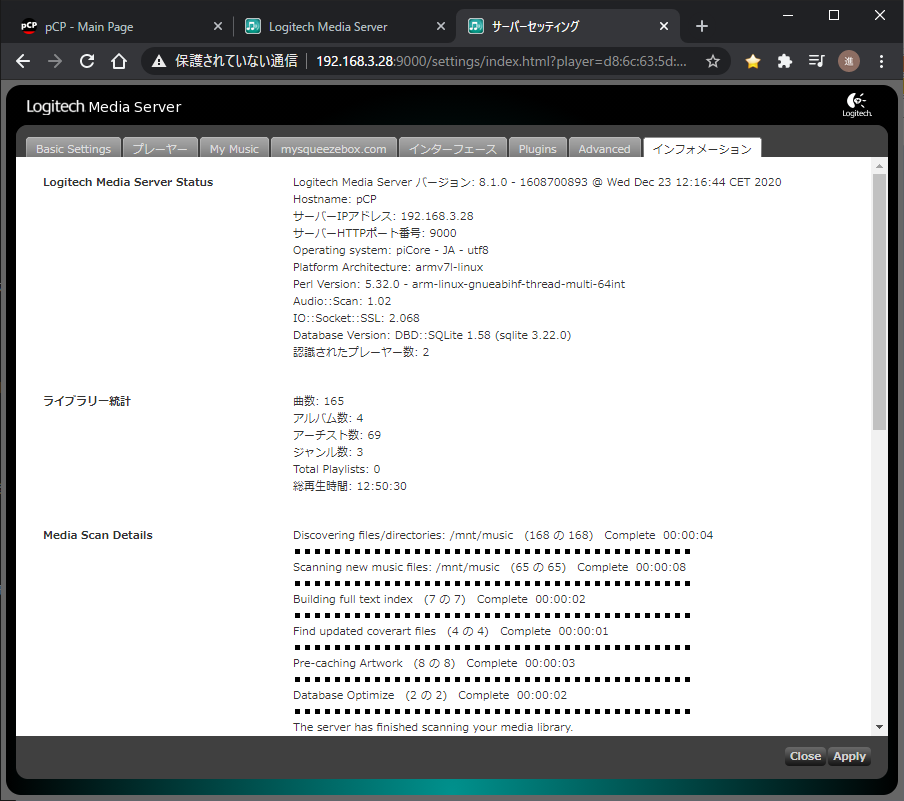
取り込んだ楽曲は165曲だよ。

操作画面はこんな感じ。


曲を再生しておいて。。。電源ブッチン!

曲長以上に再生しとる。。。

再生しているような動きだけど音は出ません。単に時間を刻んでるだけ^^;

で、ちょっと時間をおいてからおもむろに電源オン!

ちゃんと、同じ曲から再生再開されたよ(^^)♪


取り込んだデータも大丈夫だったぜ!!

このレベルであればシャットダウンは不要だね(^^)♪