2016年3月29日火曜日

nanoDIGI:チャンネルデバイダーをアナログからデシタルへ

マルチアンプシステムにデジタルチャンネルデバイダーを組込む

nanoDIGIを使ったデジタルチャンネルデバイダーができたので、
いよいよマルチアンプシステムに組込む。

まずはnanoDIGIの設定をpluginソフトウェアを使って行う。
1.入力の設定
SPDIFを指定する。レベルは弄くらない。
2.ルーティングの設定
現時点では6chなので、1chから6chを割当てる。

3.アウトプットの設定
3.1.位相合わせ
3,4chはホーンとの位置合わせのため計算上5cmほどディレイさせてみた。
この辺りは後でいくらでも調整できるので適当っす。

3.2.クロスオーバー周波数の設定
今までアナログデバイダーで設定していたと思われる値でセットしてみた。
1,2chは~125Hz
3,4chは125~600Hz
5,6chは600Hz~
にとりあえずしてみたよ。

設定した内容をnanoDIGIに送信する。
PCとオーディオセットが離れているので、5mのUSBケーブルを買ったよ♪
ケーブルを接続したら右上の赤いグルグル矢印のボタンをクリックして、
接続先を選択したら完了!

デジタルチャンネルデバイダーでは、同軸か光しか入力できないから、
RCA出力しか無いBDレコーダーやChromecastが接続できなくなってしまう。
そこで、入力セレクターを兼ねてデジタルイコライザーを買っちゃいました♪
落ち着いたら色々なサイトで紹介されているようなRTAを使用した調整をしてみよう(^^)/

さて、ここで問題になるのが
DDCのコアキシャル(同軸)端子とDEQのAES/EBU端子の接続です。
変換コネクタも販売されていますが、
ダメ元で同軸ケーブル(モガミ電線2497)を使用して次のような接続を試したら、
ちゃんと動作しました(^^)/
RCA (+) -------------- (2) AES/EBU
        (G) -------------- (1),(3)  ← シールド線を半分ずつ束ねて接続しただけ。
※写真を撮るの忘れちゃいました^^;

RCA出力機器は自作のセレクターを介してXLRにアンバランス接続しました。

これらの接続を纏めたのが次の図になります。
赤い端子がデジタル系で、今回導入したのが黄色い機器です。
アナログチャンネルデバイダー CX3400 Super-X Proは廃止しました(灰色)。
結構複雑ですねぇ。。。

接続テストをしている様子です。
一発で音出しは成功したのですが、ラックが狭くて押し込むのが大変でした(T_T)

フタをすると中身が見れなくなるので、電源が入っている状態を撮っておきました。
なかなか、カッコ良いです。
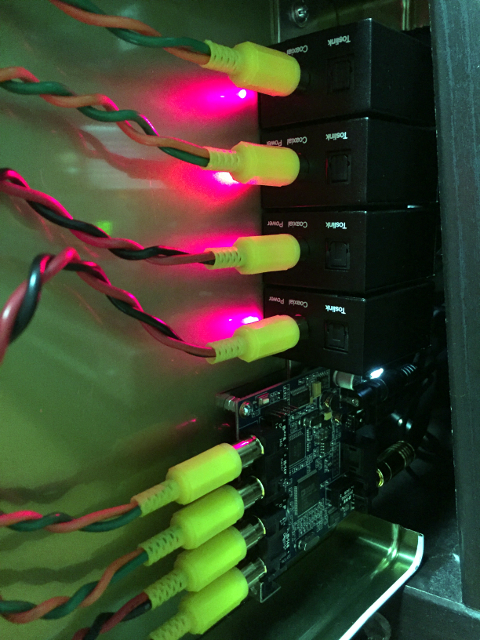
デジタル化できました~!!

ちょっと疲れちゃったです。。。^^;

2016年3月27日日曜日

nanoDIGI:8ch デジタルチャンネルデバイダーを作っちゃった♪

デジタルチャンネルデバイダーを作ろう!

8chボリュームコントローラーができたので、
チャンネルデバイダーをデジタル化すればアナログ処理は増幅処理だけになるんです♪

デジタルチャンネルデバイダーと言えば、
EHRINGER / DCX2496 ULTRA-DRIVE PRO
が良く使われているのですが、6chなんですよね^^;

で、見つけたのが、
miniDISP / nanoDIGI 2x8 K
です。
同軸と光の2系統の入力を4系統の同軸に分割出力できるんです。
バッチリでしょ!

次に、DACの選択に悩みました。。。
4連DAC製品が無いか探しまくったり、
キットで作るかな?とか、トランス式にも惹かれる。。。などなど
長い間Google先生に相談に乗ってもらったのですが、
コレッ!!と思うものがありませんでした。。。

そんな時、ついに見つけてしまいました。
スリムでスマートな作りじゃないですか!!
これですよ、コレッ!!
でも、Fiio D03K って結構高価なんですよね。4つも使うので^^;
で、リンクに出てきた同じようなDACです。
同軸と光の2系統の入力をアナログ変換してRCAに出力するだけ。
88.2KHzには対応してないが、96KHzまで対応しているのでnanoDIGIには調度良い。
そして5V電源もnanoDIGIと同じ規格です。

次に、ケースです。
アクリル板を買ってきてサンドイッチにするだけで良いか?
と考えていたところ、ナイスな缶ケースが家に転がってました(^^)/
Disneyresortのお土産にもらったアリエルのビスケット缶!
DACのサイズにピッタリでした。
で、こんな感じで切り取りました。
ちょっと仕上げが綺麗でないっすね^^;

内部配線はデジタルなので同軸ケーブルが基本なのでしょうが、
参考にしたサイトの接続も普通の内部配線用のケーブルを使用しているし、
Google先生に色々聞いてみましたが内部配線は短いのでそれでOKってことでした。
ということで、手元にあったダイエイ電線20芯の配線ケーブルで配線しました。
注意点として2点、
・nanoDIGI基板は底面へのビス止め用の穴が入力側に無いのです。
 私はクッション材を噛ませてケースから浮かせました(^^)v
・チャンネルの並びです。
 上の写真で示すと、④7-8ch、③5-6ch、②3-4ch、①1-2chになっています。
 これってどこにも書いてないような。。。(T_T)

こんな感じで仕上がりました。

電源ですが、全てDC5Vなので分岐ケーブルとACアダプタを購入して、
付属品は使いませんでした。
デイジーチェーンで配線スッキリですよ~♪
おっと、電源接続した写真が無いなぁ。。。^^;

さて、次はシステムへの組込みはです。

2016年1月27日水曜日

piCorePlayer:Jiveliteのメニューアプレット

version2.00のもう一つの機能「piCorePlayer menu in Jivelite」って?

Google先生に聞いてみると
  picoreplayer jivelite 画像
いっぱい出てきたよ。

どうやら、Raspberry PiのHDMIに接続したDisplayに表示するメニューのようだ。
ライブラリーの操作、再生の操作、再生中のアニメーションなどが提供されるみたい。
VUメーターなんて面白いね(^^)v

でも、私の環境ではDisplayは接続してないから不要ですぅ~^^;
ご興味ある方は試してみてはいかがでしょう??

以上、version2.00の新機能は確認したので、スッキリ!

2016年1月26日火曜日

piCorePlayer:Shairport-sync(AirPlay)+iPhone6を試してみたよ

version2.00からサポートされたShairport-syncって?

Google先生に聞いてみると、

Shairport-Syncは、
iTunes、iPod、iPhone、iPad、AppleTVsの音声をストリーミングする目的で
AirPlayをエミュレートする機能だそうです。
つまり、iPhone等の音声をpiCorePlayerを経由してオーディオ出力する機能ってことです。

ということで、早速この機能を有効にしてみよう!!

1.Shairportを有効にする
「Tweaks」タブのAudio tweaksの先頭項目にShairportがある。

「Yes」に変更する。

「Save」を押すとインストールが始まります。
終了するとリブートの要求がくる。

再起動したらShairportが開始している。


2.iPhoneを設定する
設定前のコントロールセンター

piCorePlayer(Shairport)が起動すると
AirPlayが表示される

「AirPlay」をクリックすると接続先が表示される
「piCorePlayer」を選択する

「AirPlay」の表示が「piCorePlayer」に変わるよ

ボリュームはMaxにするよ


3.Let's Play
Youtubeで試してみた
ちゃんとオーディオから音が出るよ♪
スライダーの横に「AirPlay」アイコンがでてるよ。
※トップに「Chromecast」アイコンもあるが、これは動いてないよ^^;

FC2動画でも試してみたよ
画像は撮ってないけど、ちゃんと出たよ♪

AirPlay(Shairport)の何が良いかって。。。?
音声の出力先を替えることができるから、
Chromecastと違ってアプリケーションが対応しなくても、
piCorePlayer経由でオーディオ出力できるところかな(^^)v

今日はここまで

2016年1月23日土曜日

piCorePlayer:バージョン 2.00にメジャーバージョンアップ!

2016/1/14 piCorePlayerがversion 2.00にメジャーバージョンアップしたよ

ちょっと気になることがあってホームページを見てみると、
メジャーバージョンアップの記事が掲載されてました。
主なポイントとして、
・1つのpiCorePlayerのバージョンで全てのraspberry piに対応した。
・Shairport-syncなる機能がサポートされた。
・JiveliteのpiCorePlayerメニューアプレットが提供された。
ということらしい。
何はともあれ、1.21gから2.00へバージョンしてみよう!

1.メインメニューからバージョンアップする
「Update pCP」を選択する

バージョンを指定する

指定したバージョンの更新準備が実行される

バージョンアップの実行
あちゃ~、エラーになってしまった。。。

1.21gにした時は何も問題なかったのに、何でぇ~???
リブートしてみたら大丈夫だったりしてと思ったが。。。
そのまま、ブートしませんでした(T_T)
仕方ない、ダウンロードしてSDに焼いてアップデートしよっと。

2.ダウンロードしてセットアップする
そうと決まれば簡単。
Downloadページから2.00のアーカイブをダウンロードして、
Win32Diskimagerを使ってSDに書き込む。

この時、エラーの原因が分かったよ。
8GBのSDカードを使っているのですが、
1.21gでは19.9MBのエリアしか確保されていませんでした。

2.00では24.9MBのエリアが確保されていました。

結局、領域不足だったみたいですね。。。

ブートしたらIPアドレスを確認してWebUIに接続して設定します。
ばっちり、バージョン2.00でブートしました~。

「Squeezelite Settings」のページでサクサクと設定します。
この辺は何回も同じ設定しているので問題なしです。
今回は「Upsample setting」をカットしました。
※これをしようとホームページを見てて2.00を発見したのです。

メインページからリブートして完了です。

3.エリア拡張もできるよ
「Beta」ページを見てたら「Resize FS」なるボタンを発見!
今後のバージョンアップのために早速試してみる。

現状のエリア情報が表示される
「Auto」と「Manual」が選択できる。。。

ここは「Auto」でやってみんべ。「auto」をポッチとね。
先頭行に「Backing up files to ・・・ Done.」って出るだけ。

リブートしてみると
おっ!、「Available」が6.8GBに増え、「Use%」がゼロに(^^)v
これで、次回のバージョンアップは大丈夫でしょう。

とりあえずここまで。
「Shairport-sync」と「JiveliteのpiCorePlayerメニュー」はまた今度。