2016年5月26日木曜日

piCorePlayer:DEQ2496のサンプリングレートが48kHzになってるぞ。。。???

piCorePlayerでサンプリングレートが変わってる???

先日導入したDEQ2496機能が豊富で使い方がよく分からない。
でも、一点だけ???な点を見つけた。
「I/Oメニュー」で表示されるサンプリングレートが「48.0kHz」になっているのだ。

接続は
NAS[LAN] → piCorePlayer[USB] → DDC(DA-90)[同軸] → DEQ2496
になっていてソースは「44.1kHz」のFLACを再生している。
なのでDEQ2496では「44.1kHz」と表示される予定である。

DA-90は、今までDACとして使用していたが同軸側は並行して出力されるので、
DDCとして使用するには、接続をRCAから同軸に変更するだけなので、
きっとpiCorePlayer側の設定ミスと思われる。
ということで、piCorePlayerのsqueezeliteの設定を見直してみる。

設定と言っても、影響がありそうで指定しているのは
Output settings:[sysdefault:CARD=DA90]
ALSA settings:[100:4:24_3]
の2ケ所だけ。
ただ、ALSA settingsはバッファサイズと量子化ビット数を指定しているだけなので、
関係ないだろう。

<Output settingsを考える>

有効な出力デバイスはpiCorePlayerがリストアップしてくれるので、
その中から選択してコピペするだけ。
リストアップされた内容は
おや~?、一番最後に気になる行がある。
[iec958:CARD=DA90,DEV=0]

「iec958」をgoogle先生に聞いてみると「S/PDIF」のことのようだ。
今までDACとして使用してきたから[sysdefault:CARD=DA90]だったけど、
DDCとして使用するには「iec958:CARD=DA90,DEV=0」を指定ないとならないのかも。
で、これを指定して再起動してみた。
やったね~、「44.1kHz」で認識された!!

DDCとして使うには出力デバイスを変更する必要があったんだ。

ついでにアップサンプリングも試してみた。
Max sample rate:[96000]
Upsample setting:[vLX]
バッチリ「96.0kHz」と表示された。

問題解決!あ~~スッキリした(^^)v


2016年4月16日土曜日

piCorePlayer:出力レベルの調整方法

piCorePlayerの出力レベルを調整するよ

どうやら、piCorePlayerからの出力レベルが低いようだ。。。(T_T)
調整方法を纏めてみました。

2015/10/31リリースの1.21gから
ALSAのアウトプットボリュームのコントロールが
オプションでできるようになった。
ALSA output level の部分

1.Login via ssh.
私は「TeraTerm」を使ってログインした。
USER IDは tc で、PASSWORDは piCore です。

2.Use "alsamixer" to set the ALSA output level
alsamixerを使って出力レベルを調整します。

tc@piCorePlayer:~$ alsamixer

とすると、AlsaMixerがグラフィカルに表示される。
キャプチャする前にイジってしまったが。。。もう少し低かったと思う。

出力レベルは「↑」「↓」で調整できるが。。。
イジっても何も変化がない???
100にしても、50にしても 何の変化もない。

落ち着いてよ~~く画面を見ると「Card:bcm2835 ALSA」になっている。
なるほど、RaspberryPiのオンボードチップの音量調整だったのだ ^^;
我家の環境ではUSB DACを使用しているので、これをイジっても無意味です。

右上に「F6:Select sound card」ってある。
「F6」で変更できるのね!!
でも、「F6」を押下すると、プログラムが終了してコンソールに戻ってしまう。

tc@piCorePlayer:~$ alsamixer
tc@piCorePlayer:~$ 

何度か「F6」してみたが同じだ。。。(T_T)

そして、気づいた。マニュアルを見よう!!

ちゃんと書いてあるじゃないですか。
Selecting the Sound Card
You can select another sound card by pressing the F6 or S keys. This will show a list of available sound cards to choose from, and an entry to enter the mixer device name by hand.
「Sound Card を選択するには 「F6」か「S」 を押下するんだよ」って。
で、「S」を押下すると、
選択画面が出てきた~~!!!

矢印キーでUSB DACを選択する。

「Card:DKL Audio USB DAC DA-90」と表示され、
USB DACの調整ができるようになりました。
39と表示されている。。。低いはずだ。

100にしてみたよ! DEQ2496の入力レベルがクリップしてる。。。(T_T)

クリップしないレベルに合わせてみたよ。

3.Save ALSA settings by typing "sudo alsactl store"
調整した結果を保存します。

tc@piCorePlayer:~$ sudo alsactl store
tc@piCorePlayer:~$

4.Backup ALSA settings by typeing "sudo filetool.sh -b"
piCorePlayerはSDからブートしてメモり上で動作しているので、
設定内容はSDカードに保存する必要があります。
これを行うツールがfiletoolです。

tc@piCorePlayer:~$ sudo filetool.sh -b
Backing up files to /mnt/mmcblk0p2/tce/mydata.tgz\
Done.
tc@piCorePlayer:~$

保存できたら、作業は終了です。切断しましょう。

tc@piCorePlayer:~$ exit

5.Select Custom option on this Tweak page
piCorePlayerの設定ページに戻って、「Custom」を選択します。
選択したら「Save」ボタンをクリックします。
オプション設定の保存処理が行われます。
これで、出力レベルの調整完了しました(^^)/

さて、リブートして確認してみましょう。
音楽を再生すると明らかに音量が大きくなっています。
設定通りになっているか接続して確認してみました。

バッチリ!設定した通りになってますね(^^)v
よかった。

2016年3月29日火曜日

nanoDIGI:チャンネルデバイダーをアナログからデシタルへ

マルチアンプシステムにデジタルチャンネルデバイダーを組込む

nanoDIGIを使ったデジタルチャンネルデバイダーができたので、
いよいよマルチアンプシステムに組込む。

まずはnanoDIGIの設定をpluginソフトウェアを使って行う。
1.入力の設定
SPDIFを指定する。レベルは弄くらない。
2.ルーティングの設定
現時点では6chなので、1chから6chを割当てる。

3.アウトプットの設定
3.1.位相合わせ
3,4chはホーンとの位置合わせのため計算上5cmほどディレイさせてみた。
この辺りは後でいくらでも調整できるので適当っす。

3.2.クロスオーバー周波数の設定
今までアナログデバイダーで設定していたと思われる値でセットしてみた。
1,2chは~125Hz
3,4chは125~600Hz
5,6chは600Hz~
にとりあえずしてみたよ。

設定した内容をnanoDIGIに送信する。
PCとオーディオセットが離れているので、5mのUSBケーブルを買ったよ♪
ケーブルを接続したら右上の赤いグルグル矢印のボタンをクリックして、
接続先を選択したら完了!

デジタルチャンネルデバイダーでは、同軸か光しか入力できないから、
RCA出力しか無いBDレコーダーやChromecastが接続できなくなってしまう。
そこで、入力セレクターを兼ねてデジタルイコライザーを買っちゃいました♪
落ち着いたら色々なサイトで紹介されているようなRTAを使用した調整をしてみよう(^^)/

さて、ここで問題になるのが
DDCのコアキシャル(同軸)端子とDEQのAES/EBU端子の接続です。
変換コネクタも販売されていますが、
ダメ元で同軸ケーブル(モガミ電線2497)を使用して次のような接続を試したら、
ちゃんと動作しました(^^)/
RCA (+) -------------- (2) AES/EBU
        (G) -------------- (1),(3)  ← シールド線を半分ずつ束ねて接続しただけ。
※写真を撮るの忘れちゃいました^^;

RCA出力機器は自作のセレクターを介してXLRにアンバランス接続しました。

これらの接続を纏めたのが次の図になります。
赤い端子がデジタル系で、今回導入したのが黄色い機器です。
アナログチャンネルデバイダー CX3400 Super-X Proは廃止しました(灰色)。
結構複雑ですねぇ。。。

接続テストをしている様子です。
一発で音出しは成功したのですが、ラックが狭くて押し込むのが大変でした(T_T)

フタをすると中身が見れなくなるので、電源が入っている状態を撮っておきました。
なかなか、カッコ良いです。

デジタル化できました~!!

ちょっと疲れちゃったです。。。^^;

2016年3月27日日曜日

nanoDIGI:8ch デジタルチャンネルデバイダーを作っちゃった♪

デジタルチャンネルデバイダーを作ろう!

8chボリュームコントローラーができたので、
チャンネルデバイダーをデジタル化すればアナログ処理は増幅処理だけになるんです♪

デジタルチャンネルデバイダーと言えば、
EHRINGER / DCX2496 ULTRA-DRIVE PRO
が良く使われているのですが、6chなんですよね^^;

で、見つけたのが、
miniDISP / nanoDIGI 2x8 K
です。
同軸と光の2系統の入力を4系統の同軸に分割出力できるんです。
バッチリでしょ!

次に、DACの選択に悩みました。。。
4連DAC製品が無いか探しまくったり、
キットで作るかな?とか、トランス式にも惹かれる。。。などなど
長い間Google先生に相談に乗ってもらったのですが、
コレッ!!と思うものがありませんでした。。。

そんな時、ついに見つけてしまいました。
スリムでスマートな作りじゃないですか!!
これですよ、コレッ!!
でも、Fiio D03K って結構高価なんですよね。4つも使うので^^;
で、リンクに出てきた同じようなDACです。
同軸と光の2系統の入力をアナログ変換してRCAに出力するだけ。
88.2KHzには対応してないが、96KHzまで対応しているのでnanoDIGIには調度良い。
そして5V電源もnanoDIGIと同じ規格です。

次に、ケースです。
アクリル板を買ってきてサンドイッチにするだけで良いか?
と考えていたところ、ナイスな缶ケースが家に転がってました(^^)/
Disneyresortのお土産にもらったアリエルのビスケット缶!
DACのサイズにピッタリでした。
で、こんな感じで切り取りました。
ちょっと仕上げが綺麗でないっすね^^;

内部配線はデジタルなので同軸ケーブルが基本なのでしょうが、
参考にしたサイトの接続も普通の内部配線用のケーブルを使用しているし、
Google先生に色々聞いてみましたが内部配線は短いのでそれでOKってことでした。
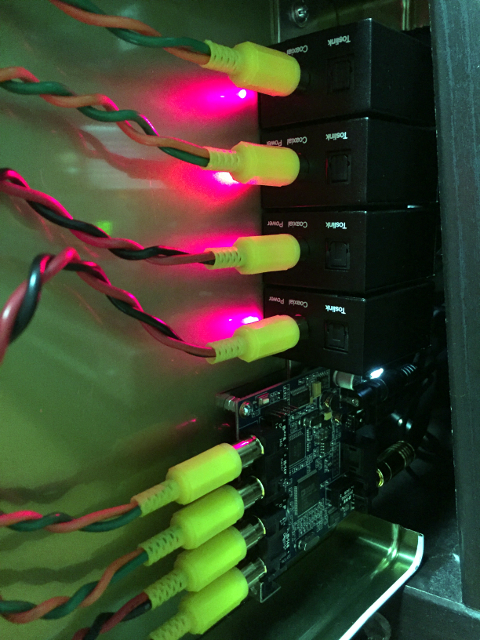
ということで、手元にあったダイエイ電線20芯の配線ケーブルで配線しました。
注意点として2点、
・nanoDIGI基板は底面へのビス止め用の穴が入力側に無いのです。
 私はクッション材を噛ませてケースから浮かせました(^^)v
・チャンネルの並びです。
 上の写真で示すと、④7-8ch、③5-6ch、②3-4ch、①1-2chになっています。
 これってどこにも書いてないような。。。(T_T)

こんな感じで仕上がりました。

電源ですが、全てDC5Vなので分岐ケーブルとACアダプタを購入して、
付属品は使いませんでした。
デイジーチェーンで配線スッキリですよ~♪
おっと、電源接続した写真が無いなぁ。。。^^;

さて、次はシステムへの組込みはです。

2016年1月27日水曜日

piCorePlayer:Jiveliteのメニューアプレット

version2.00のもう一つの機能「piCorePlayer menu in Jivelite」って?

Google先生に聞いてみると
  picoreplayer jivelite 画像
いっぱい出てきたよ。

どうやら、Raspberry PiのHDMIに接続したDisplayに表示するメニューのようだ。
ライブラリーの操作、再生の操作、再生中のアニメーションなどが提供されるみたい。
VUメーターなんて面白いね(^^)v

でも、私の環境ではDisplayは接続してないから不要ですぅ~^^;
ご興味ある方は試してみてはいかがでしょう??

以上、version2.00の新機能は確認したので、スッキリ!