ラベル Squeezebox の投稿を表示しています。 すべての投稿を表示

2016年6月3日金曜日

piCorePlayer:Shairport-sync(AirPlay)が大活躍!

Shairport-syncが素晴らしい!!

Squeezeboxケースに入れたpiCorePlayer(以下、Squeezebox(改))
を1.18bから2.05にバージョンアップ。
目的はズバリ「Shairport-sync」を使うため。

我が家のオーディオはマルチアンプ構成のため
電源のオンオフやソースの選択など基本的な部分に加え、
スマホ(iPhone,Android)のSqueezeboxアプリからリモコン操作するので、
私以外は難しくて操作できない。。。^^;

なので、皆音楽を聞くだけ(映像は見なくても良い場合)でも、
Chromecastを経由してWoooで聞いている。
これは省エネ時代の今日この頃に全く合わないので、
どうにかならないのか?と思っていた。

まず、こんなの考えてみました。
ホーン効果により綺麗な音でボリュームアップし、省エネ効果抜群だけど。。。
低音は出ないので、全体的なバランスが悪く、ほとんど使われなかった(T T)

ある時ふとver2.00からサポートされた「shairport-sync」を使って、
iPhoneからSqueezebox(改)に音を飛ばせばいいじゃん!と思いついた。

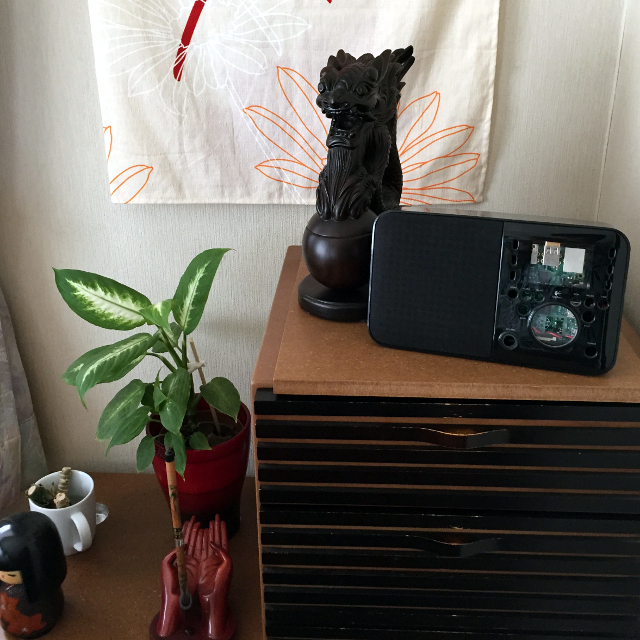
こんな感じで、リビングに鎮座しました。


電源もスイッチ付きの延長コードを使用して装備したよ。


で、結果は大好評!!
接続はiPhoneからAirPlayからソースを選択するだけ
「AirPlay」をタップ
「piCorePlayer」をタップ

チョチョイと音出しできるので、
テレビを消して音楽聞いてるみたい(^^)/
省エネ効果ありだね。


2016年1月23日土曜日

piCorePlayer:バージョン 2.00にメジャーバージョンアップ!

2016/1/14 piCorePlayerがversion 2.00にメジャーバージョンアップしたよ

ちょっと気になることがあってホームページを見てみると、
メジャーバージョンアップの記事が掲載されてました。
主なポイントとして、
・1つのpiCorePlayerのバージョンで全てのraspberry piに対応した。
・Shairport-syncなる機能がサポートされた。
・JiveliteのpiCorePlayerメニューアプレットが提供された。
ということらしい。
何はともあれ、1.21gから2.00へバージョンしてみよう!

1.メインメニューからバージョンアップする
「Update pCP」を選択する

バージョンを指定する

指定したバージョンの更新準備が実行される

バージョンアップの実行
あちゃ~、エラーになってしまった。。。

1.21gにした時は何も問題なかったのに、何でぇ~???
リブートしてみたら大丈夫だったりしてと思ったが。。。
そのまま、ブートしませんでした(T_T)
仕方ない、ダウンロードしてSDに焼いてアップデートしよっと。

2.ダウンロードしてセットアップする
そうと決まれば簡単。
Downloadページから2.00のアーカイブをダウンロードして、
Win32Diskimagerを使ってSDに書き込む。

この時、エラーの原因が分かったよ。
8GBのSDカードを使っているのですが、
1.21gでは19.9MBのエリアしか確保されていませんでした。

2.00では24.9MBのエリアが確保されていました。

結局、領域不足だったみたいですね。。。

ブートしたらIPアドレスを確認してWebUIに接続して設定します。
ばっちり、バージョン2.00でブートしました~。

「Squeezelite Settings」のページでサクサクと設定します。
この辺は何回も同じ設定しているので問題なしです。
今回は「Upsample setting」をカットしました。
※これをしようとホームページを見てて2.00を発見したのです。

メインページからリブートして完了です。

3.エリア拡張もできるよ
「Beta」ページを見てたら「Resize FS」なるボタンを発見!
今後のバージョンアップのために早速試してみる。

現状のエリア情報が表示される
「Auto」と「Manual」が選択できる。。。

ここは「Auto」でやってみんべ。「auto」をポッチとね。
先頭行に「Backing up files to ・・・ Done.」って出るだけ。

リブートしてみると
おっ!、「Available」が6.8GBに増え、「Use%」がゼロに(^^)v
これで、次回のバージョンアップは大丈夫でしょう。

とりあえずここまで。
「Shairport-sync」と「JiveliteのpiCorePlayerメニュー」はまた今度。

2015年5月5日火曜日

Squeezebox:分解してRaspberry Piでリニューアル

ロータリーエンコーダーが壊れて使えなくなっちゃった。

Squeezebox Radioのロータリーエンコーダーがクリックできなくなった。
スマホのリモコンでどうにか誤魔化しながら使ってたが、
ルーターが壊れてネットワークが変わったときに、
WiFiの設定ができず、使えなくなってしまった。。。(T_T)

ということで、まずは分解してみよう。

1.スピーカーグリルを外す
マイナスドライバーを隙間に突っ込んで簡単に外せたよ。
フルレンジかと思ったら2Wayだった

2.ツマミを外す
でっかい真ん中のロータリーエンコーダーと、小さい左下のボリュームのツマミを抜き取る。
真ん中の四角いのがクリックできなくなったロータリーエンコーダー (-_-;)

3.パネルを外す。
右側のパネルを外そうとしたが。。。六角ボルトとはちょっと違うみたい。。。
特殊なボルトが使われていて、回せない。。。(T_T)

ボルトをドリルでガリガリしてみよう!とか、ペンチで回そうとか、色々考えたけど。。。
結局、現物をDIYショップに持ち込んでドライバーを探してもらった
3店舗目で見つかった(^O^)v

無事、ボルトを回して外せた。ボルトは全て同じサイズだった。

パネルを外すとこんな感じ。

4.基板を外す
基板はプラスドライバーで簡単に外せたよ。

5.ロータリーエンコーダーを外す
基板表面を覆っている腐食防止剤をガリガリ擦って剥ぎっとってから、
ハンダを吸い取ってロータリーエンコーダーを抜きとる。
が。。。なんとハンダが溶けない!!
どうやら、融点が高いハンダを使用しているようだ(T_T)

ということで、ロータリーエンコーダーの交換はここで断念
で、考えた。。。

Raspberry Pi を突っ込んでスマホでリモコン操作しよう。これしか無い(^O^)v
まずは、全部バラしちゃえ!


6.バッフルを外す
スピーカーを確認するためにバッフルを外してみた。
2Way化するネットワークは基板に実装されていたようだ
ユニットの磁石は重く、結構イイ感じ!(だからいい音で鳴ってたんだ)

リアパネルはこんな感じ。真ん中に仕切りがあって密閉箱になっている

7.音声出力はヘッドホンジャックから
Raspberry Pi B+を調達し、piCorePlayer v1.18bを設定したよ。
その際、ヘッドホンジャックは4極になっていることが分かった。

なので、4極のヘッドホンプラグを秋葉で調達してきたよ。
ついでに、スペースに入りきらないので、アース端子をカットした。

8.Raspberry Pi B+ がピッタリ
取り除いた基板が入っていた場所に、Raspberry Piがピッタリ(^O^)v
WiFiドングルもキッチリ入ります。
エンクロージャを加工する必要が無かった。ラッキー!!

9.小さなモノラルアンプを調達
小さなモノラルアンプを紹介して欲しいとGoogle先生にお願いしました。
何度もお願いして、これが良いかもと教えてくれました。
当初、8ピンDIP化して基板に組み込もうとしていたが、
配線など考えてこのまま使うことにしました。

10.モノラル化とアンプの配線
Raspberry Piの音声出力はステレオなので、モノラル化をする必要があります。
Google先生に教えてもらいました。
抵抗を2つ使ってできると分かりました。ありがとうございます。
ポタアンで使用した抵抗(2.4kΩ)があったので流用しました。

また、モノアンプ基板は難しいところは無く、
・CE端子を常時ON(2,3番ピンをショート)
・音量は大きくする(R1をショート)
する設定で組み上げました。

11.2Way化する
ウーハーとツイーターはコンデンサーを使って2Wayにしました。
ユニットのパラメタがわからないので適当に4μF程度としたよ。
ツイーターは逆相で接続しました。

12.エンクロージャに突っ込む
Raspberry Pi B+とモノアンプ、そしてモノラル化基板がピッタリ入ります。
電源はGPIO端子から3.3Vを引っ張りました。(1,6番ピン)

13.音出し
電源コネクタを突っ込んで、スマホでリモコン操作します。
バッチリっす!!
こんな小さなアンプなのに結構大きな音がでるよ (゜o゜;
アンプの半固定ボリュームで適当な音量に調整します。

14.完成
パネルを取付けて、スピーカーグリルをハメて完成です。
LANコネクタを真ん中にするとパネルがピッタリハマります。

ロータリーエンコーダーのツマミや再生ボタンなどは付けずにシースルーにしたよ。
Raspberry Piの通気とロゴが見えるようにするためです(^O^)v

パネル面のアップだよ♪
液晶パネルの部分から基板が見え、ロータリーエンコーダーの穴からはロゴが見え、
LEDランプがチカチカとイイ感じで光ってる(^^)
電源ケーブルがジャマだったな^^;

完成!!

2015年2月7日土曜日

piCorePlayer:RaspberryPi B+のオーディオ出力がノイズだらけ。。。(T_T)

B+のオーディオ出力は4極ジャックだった

2台目のpiCorePlayerを仕立てようと、RaspberryPi B+をRSコンポーネンツで購入した。

Btypeを購入した時はプラスチックケースに入っていたが、
B+は紙箱になっていた。

基板サイズはB+になって更に小さくなった。

ブートはSDからミニSDに変わったとの情報は知っていたが、
裏面にソケットがあるとは。。。探しちゃった(^_^;)

最新のver1.18bをダウンロードしてミニSDに焼いて突っ込む。

1台目は有線で接続したが、今回はWiFiで接続する。
アダプタはpiCorePlayerのサイトで稼働確認が取れている
TP-Link TL-WN725NをAmazonで購入した。

なんとイスラエルから発送されてきた(・・;)
金メッキされていてカッコいい!!

USBコネクタに早速突っ込む。小さくなったもんだ。。。

おもむろにUSB電源を突っ込んで、squeezeboxコントローラーを起動する。

全然認識されない。。。何回かやり直すが。。。変わらない。。。
WiFiに自動的に接続するわけでは無いようだ(^_^;)

気を取り直して、有線ケーブルを突っ込んで起動!

今度は、バッチリ繋がった。

IPアドレスも192.168.10.6と分かったので、
ブラウザからhttp://192.168.10.6を指定して設定画面を開く。

WiFi Settingメニューを開いてみる。WirelessはOffになってた。。。当然か^^;

Available Wifi Networks for wlan0:に
リストアップされているものから接続先をコピーして、
SSIDにペーストし、パスワードを入力して「Save」する。

すると、ちゃんと認識して接続情報が表示された。
IPアドレスも192.168.10.10と分かる。

で、メインメニューに戻ってリブート!

有線を抜いてブートを確認。
WiFiアダプタもしっかりチカチカしてる(^O^)

squeezeboxコントローラーからも接続OK

最終的な設定をするためブラウザから設定画面を開く。
接続先はhttp://192.168.10.10を指定する。
Squeezelite Settingsメニューで出力先とパラメタを設定する。
以前、Analog audio出力していた時と同じ値にセットした。そして、リブート!

音楽再生してヘッドホンを突っ込んで聴いてみた。
ゲゲゲ!!ノイズだらけの中で再生されている。。。(T_T)

WiFiだからノイズを拾っているのかもしれないと思って、
有線で接続子てみたが、状況は変わらない。。。(T_T)(T_T)(T_T)

とりあえず、ここまでにして、google先生に聞いてみた。すると答えはすぐ分かったよ。
B+のオーディオ出力ジャックは通常の3極(L,R,G)ではなく、
ビデオ出力も含んだ4極(L,R,G,V)に変更になったとのこと。
道理でビデオ出力端子が基板から無くなってる。

ノイズは、ビデオ信号とグランドが短絡したことにより発生していたようだ。
原因が分かって良かった。4極のミニプラグを調達しなければ。。。
ちょっと疲れた。。。