2013年5月27日月曜日

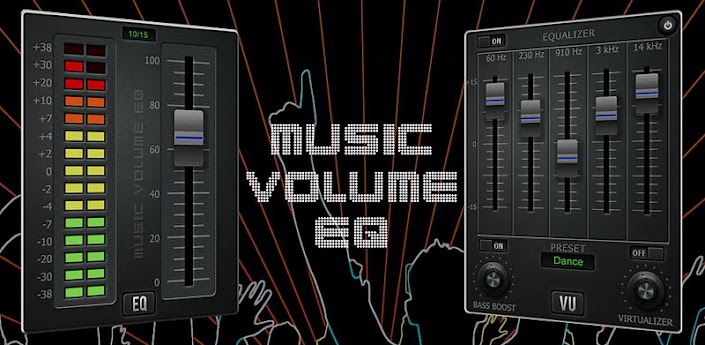
スマホ:ボリュームを細かく調整

スマホの大まかなボリューム調整を細かくしたい!

夜中、小さな音で聞きたいとき、ボリュームを-すれば小さく、+すれば大きい(>_<)
ということで悩んでませんか?
色々なボリュームコントロールソフトをインストールしてみたのですが、
ハードのボリューム調整幅以上の細かさで調整できるものが見当たりませんでした。

ある時、ふと「イコライザーで絞れば良いのでは??」と思いついた。
イコライザーも色々試して、切替え操作が簡単で動作が安定しているので
にしました。
具体的には、「全帯域を絞り込む」設定を保存するだけ。

細かな調整が必要なときは、設定したプリセットに変更します。
(ここでは「mama」です。)
こうすると、ボリューム調整の幅は小さくなりますが、ステップはグンと細かくなります。
小さい音量で聞くのだから、音質は気にしないでね(^_^;)

ちなみに普通に聞きたいときは、標準のモノを使用します。

2013年5月12日日曜日

PhotoVision TV 202に外部アンテナを接続する。


フォトビジョンでフルセグ表示を見るぞ!

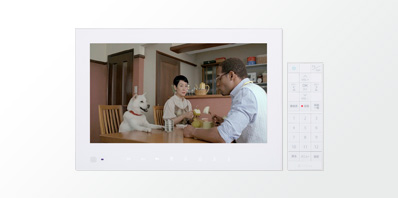
ソフトバンクのスマホ RAZR-M を購入したときに貰ったフォトビジョン。

寝室で横になりながらTVを見れるぞ!とルンルン気分になったのですが、
我が家は電波状況が悪く、ワンセグですら一部の局が入らず、
更に頻繁にエラーになる。

こんなの使えね~(>_<)と思い放っといたのだが。。。
折角もらったのに「もったいない」と思いマニュアルを見返した。
P4-3に「外部アンテナを接続する」なるページがあった。
防水機能は無くなるが、きっと写りは良くなるハズ!これをやるっきゃない!!

しかし、問題があった。
通常TVにアンテナコードを接続するには「F型接栓」を使うのだが、
モノラルのミニプラグを使用して接続するようだ。
市販の変換コードは600円近いお金を出さないといけない。。。こんな高いの買えまへ~ん。

1.モノラルのミニプラグ物色
ということで、秋葉原で物色したらドンピシャのモノがありました。さすがは秋葉原、最高!!
3.5mmモノラルプラグL型 ¥60-

2.ハンダ付け
ケーブルに対してプラグが小さいのでちょっと苦労する

3.出来上がり
無理やり入れる感じでフタをする。一応、テスターでショートしてないことは確認しました(^_^;)

4.アンテナジャックは裏蓋の中にある
ロックを解除すると裏蓋が開きます。蓋が開いたままになるので防水機能が無くなります ^^;

5.ピンプラグを突っ込む
こんな感じで接続するのでL型のプラグが必須です。
※写真は3C-FVのケーブルです。このケーブルではフルセグ表示できなかったので、5C-FBで作り直しました。更にケーブルが太くなるので工作はやりにくかったです。

6.フルセグ表示できました!
チャンネルサーチ結果、全てのチャンネルがリストアップされました。

フルセグ表示での表示もできました。(この絵では画質が良くなったの分からないかな。。)

以上、完成(^o^)/
ちなみに、アンテナケーブルが付くと非常に取り回しが悪い。。。
また、寝ながら見ることを想定してたのですが、スマホ三昧でTVは一度も付けたことがない。
何のためにやったのだろうか。。。

COWON D2:ROCKboxのアップデート

最新版にアップデートしてみよう!


ROCKboxは日々更新が行われていることが分かりました。
バグフィックスやエンハンスなど行われているようです。ありがとうございます。

ということで、早速最新のモノにアップデートしてみました。(作業日は5/10です。)

1.最新版の入手
上記サイトの履歴ページ「old」から更新状況を確認できます。
http://www.rockbox.org/dl.cgi?bin=cowond2

このページから最新版の5/10版を入手しました。(「latest」も同じモノです)
rockbox-cowond2-20130510.zip

2.作業前のバージョン確認
バージョン情報:91b33d5-130420

3.日本語環境から英語環境に戻す。
配布物は英語環境がデフォルトなので、これをしないと文字化けしてしまいます。
3.1.既定のコードページを英語に戻す。
Main MenuからSettings → General Settings → Display → Default Codepage
↓

3.2.表示言語を英語に戻す。
Main MenuからSettings → General Settings → Language
↓

4.COWON D2を起動してUSB接続する。
ROCKboxをシャットダウンして、最新版をコピーするためCOWON D2を起動する。

5.最新版を解凍する。
「.rockbox」フォルダが作成される。

6.最新版をCOWON D2に上書きする。
SDカード側のルートフォルダーの「.rockbox」にそのまま上書きする。

7.COWON D2をUSBから外して、ROCKboxを起動する。
何事も無かったかのようにいつも通り起動する。

8.作業後のバージョン確認
バージョン情報:b210a3a-130509

9.日本語環境の再設定
デフォルトに戻した表示言語、既定のコードページを日本語に設定する。

以上で最新版にアップデート完了!!(^^)v

2013年5月1日水曜日

HP940ホーンの地震対策

ホーン、ドライバーの地震対策

最近、また地震が増えてきた。
DH1Aとホーンはスピーカーの上に置いただけだったので、
もし落ちたら、床に大穴が開きそうで気になっていた。

ステーを使ってエンクロージャーに固定したいが、
位置を直せなくなるのでどうしようかと迷っていた。。。

そんなとき、DIYショップで物色して良いモノを見っけた。
ステンレスワイヤーロープです。1mmのワイヤーで8kgまでOK!
二重にすれば16kg。バッチリ~♪

エンクロージャーにM5の鬼目ナットを仕込んで、
M5の丸カンボルトを留め具とした。
HP940のスロート部分のホールに通し、折り返して二重にした。


ワイヤーの締付けは、止めた後も調整できる「リーズロック」を使った。
http://www.nissa.co.jp/rizelock1.html

テンションの調整も簡単でチョイチョイと止めることができた。

これで、一安心(^^)ホッ.

2013年4月14日日曜日

Force-iのホーンでJBL AM6315もどきに^^;


JBLの3Wayでイイ感じの見~っけ!

JBL AM6315/64
https://www.jblpro.com/ProductAttachments/AM6315_64.pdf

1インチと8インチのホーンと15インチのウーハーです。
カッコイイ!!!
ちょいとマネさせてもらいました~(^^)v


変更前の状態は、
HP940にDH2010をちょこんと乗っけた状態でした。

AM6315の2段重ねのホーンをまねて、
使ってなかったForce-iの1インチホーンを取り付けてみました。
5Mのボルト1本で接合してます。

全体はこんな感じ。前よりカッコは良くなった。

裏方はお恥ずかしい状態です。。。(^_^;)
角度と高さをあり合わせのモノで調整してます。
そのうち、どうにかしようとは思ってます。
それにしても、1インチと2インチのドライバーの違いは凄い!

ちなみに、周波数特性も測ってみた。大きな変化は見られない。(2013/05/01追記)

2013年3月18日月曜日

Raspberry Pi:スマホがリモコンだぜぇ~♪(MPDroid,Squeezer→20130622SqueezeContllerAppに移行)

スマホでリモコン。世の中便利になったもんだ♪


まずは、MPDのクライアントから。
Droid MPD Client,bitMPC,MPDroidを試してみて、MPDroidが気に入った!
https://play.google.com/store/apps/details?id=com.namelessdev.mpdroid&feature=search_result#?t=W251bGwsMSwxLDEsImNvbS5uYW1lbGVzc2Rldi5tcGRyb2lkIl0.


ジャンル選択したところ。アーティスト別に並んでる。


アルバムを選択したところ。トラック名が表示される。


再生はジャケットが表示される。(NASに仕込んでるものが表示されるだけです)
音はスマホからではなく、ステレオから出ます。


次に、Squeezeboxです。
SqueezeDroid,SqueezeRemote,Squeezerを試してみて、Squeezerが気に入った!
https://play.google.com/store/apps/details?id=uk.org.ngo.squeezer&feature=search_result#?t=W251bGwsMSwyLDEsInVrLm9yZy5uZ28uc3F1ZWV6ZXIiXQ..
Squeezeboxのメインメニューが表示される。


Internet Radioを選択したところ。
日本のラジオ局は「らじる&ラジコプラグイン」を導入することで選択できるようになる。
これもバッチリ表示できている。
世界中の色々なネットラジオはLocal,Musicなどに分類されて選択できる。


「らじる&ラジコ」を表示したところ。AM局、FM局が選択できる。


地元の「BayFm」を選択した。ちゃんとロゴが表示される。


更に番組名も表示されるのです。

以上、ぜ~んぶ、SqueezeRadioそのまんまです。


2013年2月24日日曜日

COWON D2にROCKboxを導入してみた。


ROCKboxだぜぇ~♪
http://www.rockbox.org/

Sgt. Pepper's Lonely Hearts Club BandやAbbey Roadをレコードで聴いていた時のように、
メドレー部分は曲間のブランク無し(ギャップレス)で聴きたい!と思って、
色々探していると「ROCKbox」を発見したので、早速、インストールしてみました。

・ギャップレス再生(クロスフェードで0秒を指定)
・リプレイゲイン対応
・ハイサンプリングファイルの再生(176.4kH24bitは確認)

などにより、Live録音されたCDの再生にもバッチリです(^o^)
※メドレーだけでなく全てギャップレスです。はい^^;

COWON D2へのROCKbox導入メモ

ROCKboxのCOWON D2のマニュアルと、
COWON D2のWikiを参考にした。
http://download.rockbox.org/daily/manual/rockbox-cowond2/rockbox-build.html
http://www41.atwiki.jp/cowond2/pages/42.html

1.COWON D2+のファームウェアを入手
http://board.cowon.com/zeroboard/zboard.php?id=C08&page=1&sn1=&divpage=1&bmenu=M&sn=off&ss=on&sc=on&select_arrange=headnum&bmenu=M&desc=asc&no=777&bmenu=M
から、V3.14をダウンロードした。

2.COWON D2用のROCKboxを入手
Development Buildsから最新のモノをダウンロード
http://build.rockbox.org/data/rockbox-cowond2.zip

3.ブートローダーを入手
内蔵メモリ:オリジナル、SDカード:ROCKbox
の2つのファームウェアをデュアルブートにするためのもの。
http://download.rockbox.org/bootloader/cowon/d2/bootloader-cowond2.bin

4.パッチ用のツールを入手
「mktccboot.exe」をググって探し回った。
http://iaudiophile.net/forums/showthread.php?t=32193
にインストール手順があり、ツールがリンクされている。

5.オリジナルのファームウェアにパッチをあてる
5.1.オリジナルのファームウェアを展開する
D2N_P.bin,D2N_P_FT.bin,D2N_P_RS.binができる。

5.2.ブートファイルにパッチをあてる
上記展開したフォルダにmktccboot.exeとbootloader-cowond2.binを
コピーして実行する。
>mktccboot.exe D2N_P.bin bootloader-cowond2.bin D2N_P-patched.bin
original firmware entry point: 0x20000070
New entry point: 0x2046633c

5.3.オリジナルのバックアップと差替え
move D2N_P.bin D2N_P.bin.org
move D2N_P-patched.bin D2N_P.bin

6.内蔵メモリにパッチ済みのファームウェアをコピーする
D2N_P.bin,D2N_P_FT.bin,D2N_P_RS.bin

7.SDカードにROCKboxを展開する
rockbox-cowond2.zipをSDカードに展開する。
ルートフォルダには「.rockbox」フォルダが作成される。

8.PCから切り離し電源投入。
8.1.オリジナル(D2+)で起動することを確認する。
8.2.ROCKboxが起動することを確認する。
電源投入後、すぐ「ホールド」にすることでROCKboxがブートする。
→両方共にバッチリでした。

9.スキンの変更
ROCKboxのサイトから好きなテーマを拾ってくる。
http://themes.rockbox.org/index.php?target=cowond2
SDカードに展開してコピーする。
→これは、日本語化をする前にやるのが良い。
日本語化した後でやると、テーマを変更した時点で文字化けしてしまう。

10.日本語化
10.1.日本語フォントを入手する
UTF8のフォントをダウンロードする。
http://www.wikihouse.com/cipher/index.php?Font
→今回は「Osakaフォント14」を選択した。

10.2.日本語フォントをコピーする
「.rockbox\fonts\」フォルダに上記フォントをコピーする。

10.3.日本語表示へ変更
Main MenuからSettings → Theme Settings → Font
でコピーした日本語フォントを選択する。
Main MenuからSettings → General Settings → Language
でJapaneseを選択する。
→この時点でメニューも日本語に変わり、
ファイルもタグ情報も日本語表示される。

以上で、基本的な設定が完了。

2013年2月9日土曜日

Raspberry Pi:セッション切れ対策だぜぇ~(byobu)


SSHのセッション切れ対策しました♪

SSHでRaspberry Piに接続して色々作業しているが、何かの拍子で突然切れてしまうことがある。
アイドリング中であれば影響は無いのだけれど、
設定ファイルを修正していたりすると、折角いっぱい入力したのに。。。(T_T)となってしまう。
また、再接続しても前のセッションは生きているので、killしたりして精神衛生上も良くない。
何とかならないものかとググっていると、screenやbyobuというソフトを使うとイイらしい。
もっとググると、byobuはscreenのフロントエンドツールで格段に使いやすいとのこと。
これに決~めた!
Byobu community
https://help.ubuntu.com/community/Byobu
を参考にして導入してみた。
1.byobuパッケージのインストール
pi@raspberrypi ~ $ sudo apt-get install byobu Reading package lists... Done
Building dependency tree
Reading state information... Done
The following extra packages will be installed:
  python-newt screen tmux
Suggested packages:
  apport lsb-release po-debconf run-one ttf-ubuntu-font-family
  update-notifier-common vim w3m
The following NEW packages will be installed:
  byobu python-newt screen tmux
0 upgraded, 4 newly installed, 0 to remove and 124 not upgraded.
Need to get 463 kB/1,113 kB of archives.
After this operation, 2,129 kB of additional disk space will be used.
Do you want to continue [Y/n]? y
Get:1 http://mirrordirector.raspbian.org/raspbian/ wheezy/main tmux armhf 1.6-2 [224 kB]
Get:2 http://mirrordirector.raspbian.org/raspbian/ wheezy/main python-newt armhf 0.52.14-10 [103 kB]
Get:3 http://mirrordirector.raspbian.org/raspbian/ wheezy/main byobu all 5.16-1.1 [136 kB]
Fetched 463 kB in 3s (125 kB/s)
Preconfiguring packages ...
Selecting previously unselected package tmux.
(Reading database ... 60212 files and directories currently installed.)
Unpacking tmux (from .../archives/tmux_1.6-2_armhf.deb) ...
Selecting previously unselected package python-newt.
Unpacking python-newt (from .../python-newt_0.52.14-10_armhf.deb) ...
Selecting previously unselected package screen.
Unpacking screen (from .../screen_4.1.0~20120320gitdb59704-7_armhf.deb) ...
Selecting previously unselected package byobu.
Unpacking byobu (from .../byobu_5.16-1.1_all.deb) ...
Processing triggers for man-db ...
Processing triggers for install-info ...
Processing triggers for desktop-file-utils ...
Processing triggers for hicolor-icon-theme ...
Setting up tmux (1.6-2) ...
Setting up python-newt (0.52.14-10) ...
Setting up screen (4.1.0~20120320gitdb59704-7) ...
Setting up byobu (5.16-1.1) ...
2.接続する際に自動的にbyobuを起動する設定
pi@raspberrypi ~ $ byobu-config →メニューで「Byobu currently does not launch at login (toggle on)」を選択
3.ログオフして再接続してみる
pi@raspberrypi ~/.byobu $ ps ax | grep byobu
 4557 pts/1    S+     0:00 grep --color=auto byobu
31557 pts/0    S+     0:00 tmux -2 -f /usr/share/byobu/profiles/tmuxrc
31574 ?        Ss     0:07 tmux -2 -f /usr/share/byobu/profiles/tmuxrc
→byobuが起動している。コンソール画面も華やかになっている(^^)
4.使い方
機能は豊富にあって、はっきり言ってよくわかりません(^_^;)
1)セッション切れ対策としては、自動起動の設定だけでOKOK!
→落ちても、次回接続時に前の状態に復帰します。
2)作業を途中でやめたいときは、「F6」でターミナルを終了します。
→次回接続時には中断した状態に復帰します。
サーバ側ではセッションが継続され続け、接続時にはそのセッションに繋げるようです。
Winのターミナルサービスの感じです。
これで安心(^^)

Raspberry Pi:IPアドレスを固定する


サーバーのIPは固定したい。

Raspberry Pi の初期設定では、
IPアドレスはDHCPを使用して動的に設定される。
サーバ用途で使うので勝手にアドレスが変わるのは困る。
「setting static ip address on Raspberry Pi」
http://www.rootlinks.net/2012/12/19/setting-static-ip-address-on-raspberry-pi/
を参考にして設定した。
1.現在の状態を調べる。
pi@raspberrypi ~ $ ifconfig eth0      Link encap:Ethernet  HWaddr b8:27:eb:a0:c2:79
          inet addr:192.168.1.41  Bcast:192.168.1.255  Mask:255.255.255.0
          UP BROADCAST RUNNING MULTICAST  MTU:1500  Metric:1
          RX packets:111907 errors:0 dropped:0 overruns:0 frame:0
          TX packets:90745 errors:0 dropped:0 overruns:0 carrier:0
          collisions:0 txqueuelen:1000
          RX bytes:16413596 (15.6 MiB)  TX bytes:8987386 (8.5 MiB)
lo        Link encap:Local Loopback
          inet addr:127.0.0.1  Mask:255.0.0.0
          UP LOOPBACK RUNNING  MTU:16436  Metric:1
          RX packets:26999 errors:0 dropped:0 overruns:0 frame:0
          TX packets:26999 errors:0 dropped:0 overruns:0 carrier:0
          collisions:0 txqueuelen:0
          RX bytes:2376008 (2.2 MiB)  TX bytes:2376008 (2.2 MiB)
2.設定用の現状を調べる。
2.1./etc/network/interfaces
pi@raspberrypi ~ $ cat /etc/network/interfaces auto lo
iface lo inet loopback
iface eth0 inet dhcp
allow-hotplug wlan0
iface wlan0 inet manual
wpa-roam /etc/wpa_supplicant/wpa_supplicant.conf
iface default inet dhcp
→DHCPで設定するようになっている。
2.2./etc/resolv.conf
pi@raspberrypi ~ $ cat /etc/resolv.conf nameserver 192.168.1.1
→ DNSは適切に設定されている。
3.IPアドレスを指定する。
pi@raspberrypi /etc/network $ sudo vi interfaces
#iface eth0 inet dhcp
iface eth0 inet static
address 192.168.1.41
netmask 255.255.255.0
gateway 192.168.1.1

4.再起動する。
pi@raspberrypi /etc/network $ sudo shutdown -r now
5.状態を確認する。
pi@raspberrypi ~ $ ifconfig eth0      Link encap:Ethernet  HWaddr b8:27:eb:a0:c2:79
          inet addr:192.168.1.41  Bcast:192.168.1.255  Mask:255.255.255.0
          UP BROADCAST RUNNING MULTICAST  MTU:1500  Metric:1
          RX packets:103 errors:0 dropped:0 overruns:0 frame:0
          TX packets:101 errors:0 dropped:0 overruns:0 carrier:0
          collisions:0 txqueuelen:1000
          RX bytes:15643 (15.2 KiB)  TX bytes:12657 (12.3 KiB)
lo        Link encap:Local Loopback
          inet addr:127.0.0.1  Mask:255.0.0.0
          UP LOOPBACK RUNNING  MTU:16436  Metric:1
          RX packets:0 errors:0 dropped:0 overruns:0 frame:0
          TX packets:0 errors:0 dropped:0 overruns:0 carrier:0
          collisions:0 txqueuelen:0
          RX bytes:0 (0.0 B)  TX bytes:0 (0.0 B)
これで、不用意に変更されることは無くなりました(^^)

2013年2月5日火曜日

Raspberry Pi:ラジオ(SqueezeSlave)も聴くぜぇ~♪(2013/06/12:Squeezeliteに移行)

「ながら族」の私はラジオも聴きたい。

MPDでもSHOUTcastは聴けるようになるが、BayFM,東京FM,NHKFMなどのラジオは聴けない。
そこで、NASに導入したLogitecMediaServerのクライアント(SqueezeSlave)をインストールして、
プラグインの「らじるこ plugin for Squeezebox(らじる&ラジコを聴く)」にアクセスするぞ!

NAS+LMS+らじるこ(ラジオ)→Raspberry Pi(聴取:Squeezeslave:オーディオ出力)←PC(操作)
こんな感じです。
参考にしたのは
Running SqueezeSlave on Raspberry Pi
http://dabdig.blogspot.jp/2012/05/running-squeezeslave-on-raspberry-pi.html
です。

1.ARM用バイナリの入手
pi@raspberrypi ~/work $ wget http://jaist.dl.sourceforge.net/project/softsqueeze/squeezeslave/squeezeslave-1.3.393/squeezeslave-1.3-393-armhf-lnx32.tar.gz
--2013-01-23 14:20:56--  http://jaist.dl.sourceforge.net/project/softsqueeze/squeezeslave/squeezeslave-1.3.393/squeezeslave-1.3-393-armhf-lnx32.tar.gz
Resolving jaist.dl.sourceforge.net (jaist.dl.sourceforge.net)... 150.65.7.130
Connecting to jaist.dl.sourceforge.net (jaist.dl.sourceforge.net)|150.65.7.130|:80... connected.
HTTP request sent, awaiting response... 200 OK
Length: 354010 (346K) [application/x-gzip]
Saving to: `squeezeslave-1.3-393-armhf-lnx32.tar.gz'

100%[======================================>] 354,010     1.96M/s   in 0.2s

2013-01-23 14:20:56 (1.96 MB/s) - `squeezeslave-1.3-393-armhf-lnx32.tar.gz' saved [354010/354010]

pi@raspberrypi ~/work $ ls -l
total 348
-rw-r--r-- 1 pi pi 354010 Jan 21 21:24 squeezeslave-1.3-393-armhf-lnx32.tar.gz

2.展開とコピー
pi@raspberrypi ~/work $ tar xzvf squeezeslave-1.3-393-armhf-lnx32.tar.gz
LICENSE.txt
squeezeslave
pi@raspberrypi ~/work $ ls -l
total 980
-rw-r--r-- 1 pi pi  18009 Jan  3 01:24 LICENSE.txt
-rwxr-xr-x 1 pi pi 625351 Jan  3 01:53 squeezeslave
-rw-r--r-- 1 pi pi 354010 Jan 21 21:24 squeezeslave-1.3-393-armhf-lnx32.tar.gz

pi@raspberrypi ~/work $ sudo cp squeezeslave /usr/bin/squeezeslave
pi@raspberrypi ~/work $ ls -l /usr/bin/squee*
-rwxr-xr-x 1 root root 625351 Jan 23 14:55 /usr/bin/squeezeslave

3.デバイスの確認
pi@raspberrypi ~/work $ squeezeslave -L
Output devices:
  0: (ALSA) bcm2835 ALSA: bcm2835 ALSA (hw:0,0) (11/46)
  1: (ALSA) sysdefault (11/46)
  2: (ALSA) pulse (11/46)
  3: (ALSA) mmap0 (11/46)
* 4: (ALSA) default (11/46)
→0番がターゲット

4.インタラクティブモードで試す
「-D」を指定すると、コンソール上でインタラクティブに操作できます。
「-o 0」は音声の出力先です。(#3で確認したもの)
pi@raspberrypi ~/work $ ./squeezeslave -o 0 192.168.1.23 -D

                   lqqqqqqqqqqqqqqqqqqqqqqqqqqqqqqqqqqqqqqqqk
                   xSqueezebox Home                  1 of 10x
                   xNow Playing                            >x
                   mqqqqqqqqqqqqqqqqqqqqqqqqqqqqqqqqqqqqqqqqj


                   lqqqqqqqqqqqqqqqqqqqqqqqqqqqqqqqqqqqqqqqqk
                   xraziru&raziko (Qian Xie eria)           x
                   x      10 of 17TOKYO FM                  x
                   mqqqqqqqqqqqqqqqqqqqqqqqqqqqqqqqqqqqqqqqqj


                   lqqqqqqqqqqqqqqqqqqqqqqqqqqqqqqqqqqqqqqqqk
                   xNow Playing                        00:15x
                   xTOKYO FM - doraibazuinhuo               x
                   mqqqqqqqqqqqqqqqqqqqqqqqqqqqqqqqqqqqqqqqqj

→TOKYO FMがちゃんと聴こえます(^^)
ここまでは簡単だった。。。

5.起動用のスクリプト入手
マシンが起動したらSqueezeSlaveが自動起動するように設定するためのスクリプトです。
Rasbianの元になったDebian用のスクリプトがそのまま使えます。

pi@raspberrypi ~/work $ wget http://ralph_irving.users.sourceforge.net/squeezeslave.init.debian
--2013-01-24 16:21:22--  http://ralph_irving.users.sourceforge.net/squeezeslave.init.debian
Resolving ralph_irving.users.sourceforge.net (ralph_irving.users.sourceforge.net)... 216.34.181.96
Connecting to ralph_irving.users.sourceforge.net (ralph_irving.users.sourceforge.net)|216.34.181.96|:80... connected.
HTTP request sent, awaiting response... 200 OK
Length: 4657 (4.5K) [text/plain]
Saving to: `squeezeslave.init.debian'

100%[======================================>] 4,657       11.5K/s   in 0.4s

2013-01-24 16:21:23 (11.5 KB/s) - `squeezeslave.init.debian' saved [4657/4657]
pi@raspberrypi ~/work $ ls -l squeezeslave.init.debian
-rw-r--r-- 1 pi pi 4657 Dec  6  2010 squeezeslave.init.debian

6.インストール方法の確認
pi@raspberrypi ~/work $ vi squeezeslave.init.debian
# Install Instructions
#
#       Copy file to /etc/init.d/squeezeslave
#       chmod 755 /etc/init.d/squeezeslave
#       update-rc.d squeezeslave defaults
#
#       Create /etc/default/squeezeslave to override any default
#               variables defined here.  No not edit this file.
#
→スクリプトの頭にコメントが書かれています。(素晴らしい!!見習いたいものです。)
後半のCreate /etc/default・・・の部分の意味がよくわからずすっ飛ばしてしまい、
サーバに接続できず何回もネットを調べてはやり直しました。(T_T)
色々調べた結果、スクリプトのパラメタはスクリプトを修正するのではなく、
/etc/default/squeezeslaveに記述することによりオーバーライドできるんだよ!
ということだと分かりました。(#7.5がミソ)

7.インストール開始
スクリプトに書かれている通りに進めるだけです。
7.1.初期化スクリプトディレクトリにセットする
pi@raspberrypi ~/work $ sudo cp squeezeslave.init.debian /etc/init.d/squeezeslave
pi@raspberrypi ~/work $ cd /etc/init.d/

7.2.実行モードをセットする
 pi@raspberrypi /etc/init.d $ ls -l squeezeslave
-rwxr-xr-x 1 root root 4707 Jan 24 02:15 squeezeslave

7.3.デフォルト登録する
pi@raspberrypi /etc/init.d $ sudo update-rc.d squeezeslave defaults
update-rc.d: using dependency based boot sequencing

7.4.スクリプト初期設定の確認をする
pi@raspberrypi ~/work $ vi squeezeslave.init.debian
PATH=/sbin:/usr/sbin:/bin:/usr/bin
DESC="Squeezebox client"
NAME=squeezeslave
DAEMON=/usr/bin/$NAME
PIDFILE=/var/run/$NAME.pid
SCRIPTNAME=/etc/init.d/$NAME
SSMAC="00:00:00:00:00:01"
SBSHOST="localhost"
SSOPTIONS=
SSLOG=/var/log/squeezeslave.log
OSS="`$DAEMON -V | grep -c 1810`"
AOSS=/usr/bin/aoss
DAEMON_ARGS="-R -M${SSLOG} ${SSOPTIONS} -m${SSMAC} ${SBSHOST}"

→SBSHOST(接続先の設定),SSOPTIONS(その他オプション:出力先の設定)の
2つのパラメタを修正する

7.5.デフォルトスクリプトの修正パラメタファイルの作成
pi@raspberrypi /etc/init.d $ sudo vi /etc/default/squeezeslave
SBSHOST="192.168.1.23"
SSOPTIONS="-o 0"

8.起動の確認
pi@raspberrypi /etc/init.d $ sudo ./squeezeslave start
pi@raspberrypi /etc/init.d $ ps ax | grep squeeze
 2494 ?        Ssl    0:00 /usr/bin/squeezeslave -R -M/var/log/squeezeslave.log -o 0 -m00:00:00:00:00:01 192.168.1.23
 2516 pts/0    S+     0:00 grep --color=auto squeeze

→Logitech Media Serverからリモコンしてみる。
オーディオからも音が出た。バッチリだぜ!

9.停止の確認
pi@raspberrypi /etc/init.d $ sudo ./squeezeslave stop
pi@raspberrypi /etc/init.d $ ps ax | grep squeeze
 2549 pts/0    S+     0:00 grep --color=auto squeeze

10.自動起動の確認
pi@raspberrypi /etc/init.d $ sudo shutdown -r now
Broadcast message from root@raspberrypi (pts/0) (Thu Jan 24 16:17:53 2013):
The system is going down for reboot NOW!

pi@raspberrypi ~ $ ps ax | grep squeeze
 1671 ?        Ssl    0:00 /usr/bin/squeezeslave -R -M/var/log/squeezeslave.log -o 0 -m00:00:00:00:00:01 192.168.1.23
 2109 pts/0    S+     0:00 grep --color=auto squeeze

やったね!! 、「ながら環境」できあがり(^^)/
2013年2月3日日曜日

RaspberryPiでリモコン操作するぜぇ~♪

NAS,RaspberryPi,PCの3層構造だぜ。


GMPCは、MPDのクライアントです。
RaspberryPiへの接続設定画面です。

接続して、DBを更新すると楽曲が一覧表示されます。


再生中の画面です。
アルバムカバーイメージや説明などが表示される。英語なので???です^^;
音はWin7からではなく、RaspberryPiから出る。ここがミソです(^^)

Lyricsを使って歌詞まで表示してくれます。


AM/FMラジオも聴けるようになりました。
もちろん、SOUTcast他のネットラジオもリモコン操作で簡単に選局できます。


TFMを選局した状態です。
番組名やロゴまで表示してくれます(^^)